
VisionClaw란?
요즘 AR 글래스 관심 많지? 특히 메타 레이반 스마트 글래스는 카메라 기능이 있어서 실시간으로 주변을 촬영할 수 있어. 근데 여기에 AI를 붙이면 어떻게 될까? 그게 바로 VisionClaw야.
VisionClaw는 GitHub에 공개된 오픈소스 프로젝트로, 메타 레이반 글래스 카메라 + Gemini Live API + OpenClaw를 연동해서 실시간 AI 비서를 만드는 거야. 글래스로 보는 것을 AI가 인식하고, 음성으로 대화하고, 심지어 실제 도구도 실행할 수 있어.
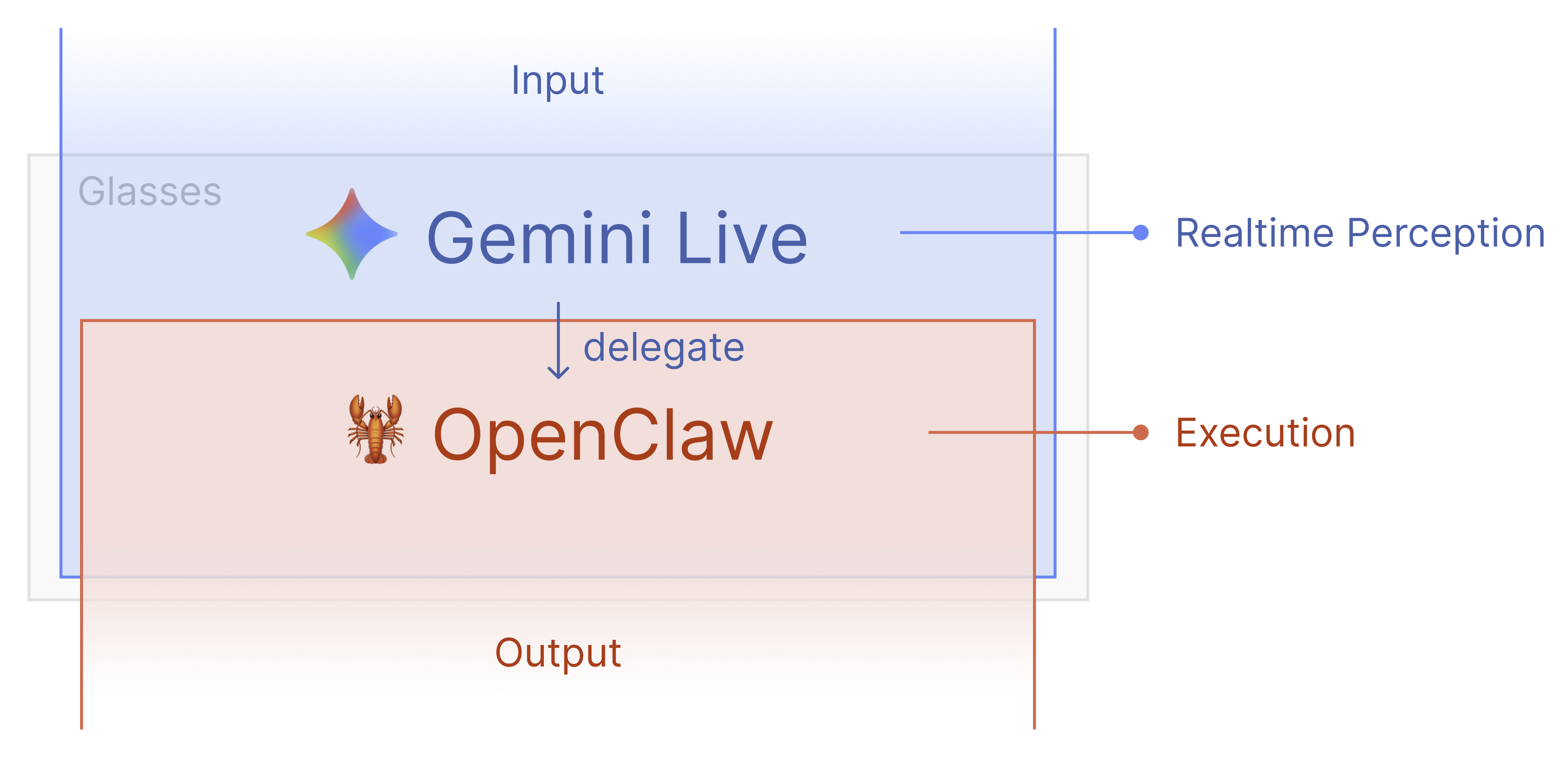
구조는 이렇게 돌아가:
- 글래스(또는 iPhone 카메라) → iPhone 앱
- iPhone 앱 → Gemini Live API (음성 + 비전)
- Gemini → OpenClaw 게이트웨이 (56+ 스킬 도구)
- 결과 → 음성으로 응답

필요한 것들
시작하기 전에 이것들이 필요해:
- Meta Ray-Ban 스마트 글래스 (없으면 iPhone 카메라로도 테스트 가능)
- iPhone (iOS 15.2 이상)
- Mac (Xcode로 iOS 앱 빌드용)
- Gemini API 키 (무료로 Google AI Studio에서 발급)
- OpenClaw 설치 + 게이트웨이 설정
1단계: 개발 환경 세팅
먼저 Mac에 Xcode랑 iOS SDK를 설치해야 해.

Xcode 설치
# App Store에서 설치하거나
mas install 497799835

# iOS SDK 다운로드
xcodebuild -downloadPlatform iOS

# 초기화
xcodebuild -runFirstLaunch
VisionClaw 레포 클론
git clone https://github.com/sseanliu/VisionClaw.git
cd VisionClaw
2단계: Secrets.swift 설정
프로젝트에 Secrets.swift 파일을 만들어야 해. API 키랑 OpenClaw 정보를 넣는 곳이야.
enum Secrets {
    static let geminiAPIKey = "YOUR_GEMINI_KEY"
    static let openClawHost = "http://YOUR_IP"
    static let openClawPort = 18789
    static let openClawGatewayToken = "YOUR_TOKEN"
}
- geminiAPIKey: Google AI Studio에서 발급받은 키
- openClawHost: OpenClaw가 돌아가는 서버 IP (LAN 또는 Tailscale)
- openClawPort: 기본 18789
- openClawGatewayToken:
~/.config/openclaw/gateway.yml의gateway.token
3단계: OpenClaw 게이트웨이 설정
OpenClaw가 iPhone에서 접근할 수 있게 설정해야 해.
gateway.yml 수정
# ~/.config/openclaw/gateway.yml

gateway:
  bind: "lan"  # LAN에서 접근 가능하도록
  port: 18789
  token: "YOUR_TOKEN"  # 이 값을 Secrets.swift에 넣음

chatCompletions:
  enabled: true  # API 활성화
Tailscale 설정 (외부 접속용)
다른 네트워크에서도 접속하려면 Tailscale을 설치하고, Tailscale IP를 openClawHost에 넣으면 돼.
# Tailscale 설치
brew install tailscale

# Tailscale 시작
sudo tailscale up

# IP 확인
tailscale ip -4
4단계: iOS App Transport Security (ATS) 해결
여기서 막히는 사람이 많아. iOS는 기본적으로 HTTP 연결을 차단하거든. OpenClaw는 HTTP라서 설정을 풀어줘야 해.
Info.plist 수정
프로젝트의 Info.plist에 다음을 추가:
<key>NSAppTransportSecurity</key>
<dict>
    <key>NSAllowsArbitraryLoads</key>
    <true/>
    <key>NSExceptionDomains</key>
    <dict>
        <key>YOUR_IP</key>
        <dict>
            <key>NSIncludesSubdomains</key>
            <true/>
            <key>NSTemporaryExceptionAllowsInsecureHTTPLoads</key>
            <true/>
        </dict>
    </dict>
</dict>
Xcode 프로젝트 설정
⚠️ 중요: Xcode가 자동으로 Info.plist를 생성하면 커스텀 설정이 무시돼. 이걸 막아야 해:
- Xcode에서 프로젝트 설정 →
Build Settings GENERATE_INFOPLIST_FILE검색- 값을
NO로 변경
5단계: 코드 사이닝 & 빌드
Bundle Identifier 변경
중복 방지를 위해 고유한 Bundle ID로 변경:
com.yourname.VisionClaw
Apple ID로 Automatic Signing
- Xcode에서 프로젝트 설정 →
Signing & Capabilities Automatically manage signing체크- Team에 Apple ID 선택
iPhone 연결 후 빌드
- iPhone을 Mac에 USB로 연결
- iPhone에서 "이 컴퓨터를 신뢰하시겠습니까?" → 신뢰
- Xcode에서 디바이스 선택 →
Cmd+R - 빌드 후 iPhone 설정 → 일반 → VPN 및 기기 관리 → 개발자 앱에서 인증서 신뢰
6단계: 테스트
iPhone 카메라로 테스트
글래스 없이도 테스트 가능해:
- 앱 실행
- "Start on iPhone" 버튼 클릭
- iPhone 카메라가 활성화되고 Gemini와 대화 시작
- OpenClaw 도구 호출 테스트
메타 레이반 글래스 연결
- Meta AI 앱에서 Developer Mode 활성화 (한국에서는 VPN 필요할 수 있음)
- 글래스와 iPhone 페어링
- 앱에서 "Start streaming"
- 글래스로 보는 걸 AI가 실시간 인식!
다른 네트워크에서 테스트
Tailscale IP로 설정했다면, 집이든 카페든 어디서든 OpenClaw에 접속 가능해.
7단계: 성능 최적화
Glass 세션 모델 변경
기본 모델이 느리면 Haiku로 변경해봐:
// GlassSessionManager.swift
let model = "claude-3-5-haiku-20241022"  // 또는 다른 빠른 모델
효과: 응답 시간 29초 → 5초로 단축!
첫 응답 후 프롬프트 캐시가 적중하면 더 빨라져.
트러블슈팅
❌ ATS 에러 (HTTP 연결 차단)
증상: The resource could not be loaded because the App Transport Security policy requires...
해결:
- Info.plist에 NSAppTransportSecurity 설정 추가
GENERATE_INFOPLIST_FILE = NO확인
❌ OpenClaw Off
증상: 앱에서 "OpenClaw Off" 표시
해결:
gateway.yml에서bind: "lan"확인- Tailscale IP 사용 시
tailscale status로 연결 확인 - 방화벽에서 18789 포트 허용
❌ 느린 응답
증상: AI 응답이 20초 이상 걸림
해결:
- Glass 세션 모델을 Haiku 또는 빠른 모델로 변경
- 프롬프트 캐시 활성화 (두 번째 요청부터 빨라짐)
❌ 글래스 연결 안 됨
증상: 글래스 스트리밍 시작 안 됨
해결:
- Meta AI 앱에서 Developer Mode 활성화 필요
- 한국에서는 VPN으로 미국 연결 후 설정
- 글래스 펌웨어 최신 버전 확인
마무리
이제 메타 레이반 글래스로 AI 비서와 대화할 수 있어! VisionClaw는 OpenClaw의 56개 이상 스킬을 활용할 수 있어서, 단순한 대화뿐만 아니라:
- 웹 검색 및 콘텐츠 가져오기
- 브라우저 제어
- 메시지 전송 (텔레그램, 디스코드 등)
- 파일 읽기/쓰기
- 셸 명령 실행
같은 실제 작업도 가능해. AR 글래스로 보면서 AI가 뭔가 해주는 미래, 이제 직접 만들 수 있어.
관련 링크:
궁금한 점 있으면 댓글로 물어봐! 😊
'ai' 카테고리의 다른 글
| OpenAI Frontier 완벽 가이드 - 기업용 AI 플랫폼의 새로운 시대 (0) | 2026.02.13 |
|---|---|
| Seedance 2.0 완벽 가이드 - ByteDance AI 비디오 생성의 혁명 (0) | 2026.02.13 |
| Graph Database + AI 통합 가이드 - Neo4j로 지식 그래프 구축하기 (0) | 2026.02.12 |
| AI Self-Talk - 스스로 대화하며 학습하는 차세대 AI 기술 (0) | 2026.02.12 |
| PyGPT 2.7 완벽 가이드 - 올인원 데스크톱 AI 어시스턴트 (0) | 2026.02.11 |


