Canva가 영국 2D 모션 디자인 툴 Cavalry와 AI 광고 최적화 스타트업 MangoAI를 동시에 인수했습니다. 이미 Affinity(사진·벡터·레이아웃)를 품었던 Canva가 이제 모션 편집까지 추가하며 'Full-Stack 크리에이티브 OS' 구축에 박차를 가하고 있죠. 디자이너라면 지금 Canva의 최신 기능을 완전히 익혀두는 것이 실력 차이를 만드는 시대가 됐습니다.
1. Canva가 Adobe After Effects를 넘보는 이유
Cavalry는 그동안 After Effects의 대안으로 주목받아온 노드 기반 2D 모션 그래픽 툴입니다. Adobe의 구독 비용 부담 없이 절차적 애니메이션(Procedural Animation)을 만들 수 있다는 점에서 이미 Google, Meta 등 대형 테크사에서 도입하고 있었죠.
Canva가 이를 인수하면서 앞으로 펼쳐질 변화는 크게 세 가지입니다:
- 🎬 Canva 내 모션 그래픽 편집: 소셜 미디어 영상, 광고 배너 애니메이션을 Canva 안에서 바로 제작
- 🤖 MangoAI 광고 최적화: AI가 자동으로 클릭률 높은 광고 소재를 생성·테스트
- 🔗 전체 워크플로우 통합: 정적 디자인 → 모션 → 광고 배포까지 Canva 하나로 완결
2. 지금 당장 써먹는 Canva AI 기능 5가지
① Magic Design — 1초 만에 완성본 초안
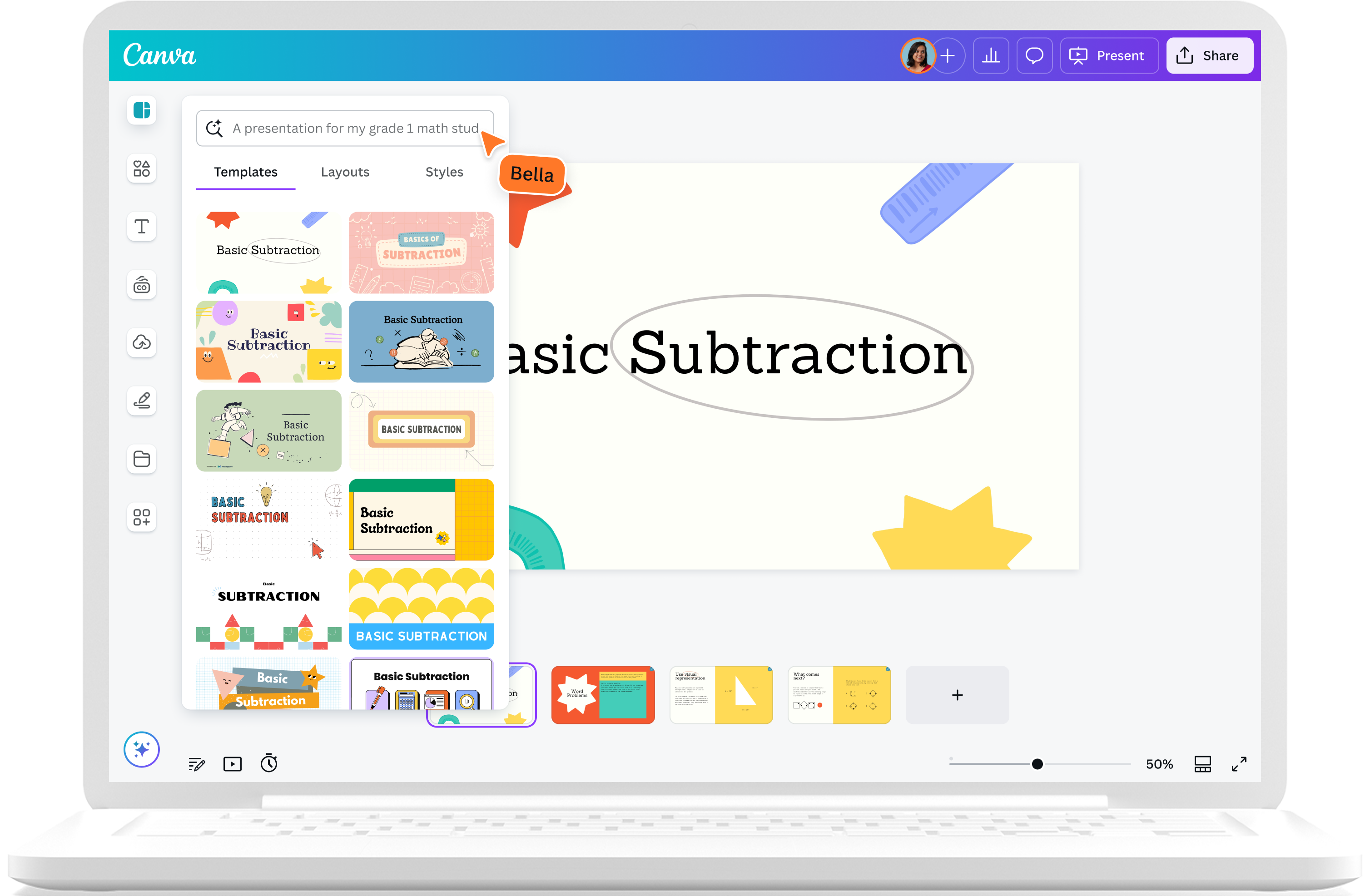
- Canva 홈 화면에서 검색창에 주제 입력 (예: "카페 SNS 홍보").
- "Magic Design" 클릭 → 사진 업로드 (선택)..
- AI가 10~20개의 완성형 템플릿을 즉시 생성.
- 마음에 드는 것 선택 → 텍스트만 수정하면 완성!
팁: 텍스트 입력 시 "밝고 세련된 분위기, 20~30대 여성 타겟"처럼 구체적으로 쓸수록 결과물이 훨씬 정교해집니다.
② Magic Write — 캡션·카피라이팅 자동화
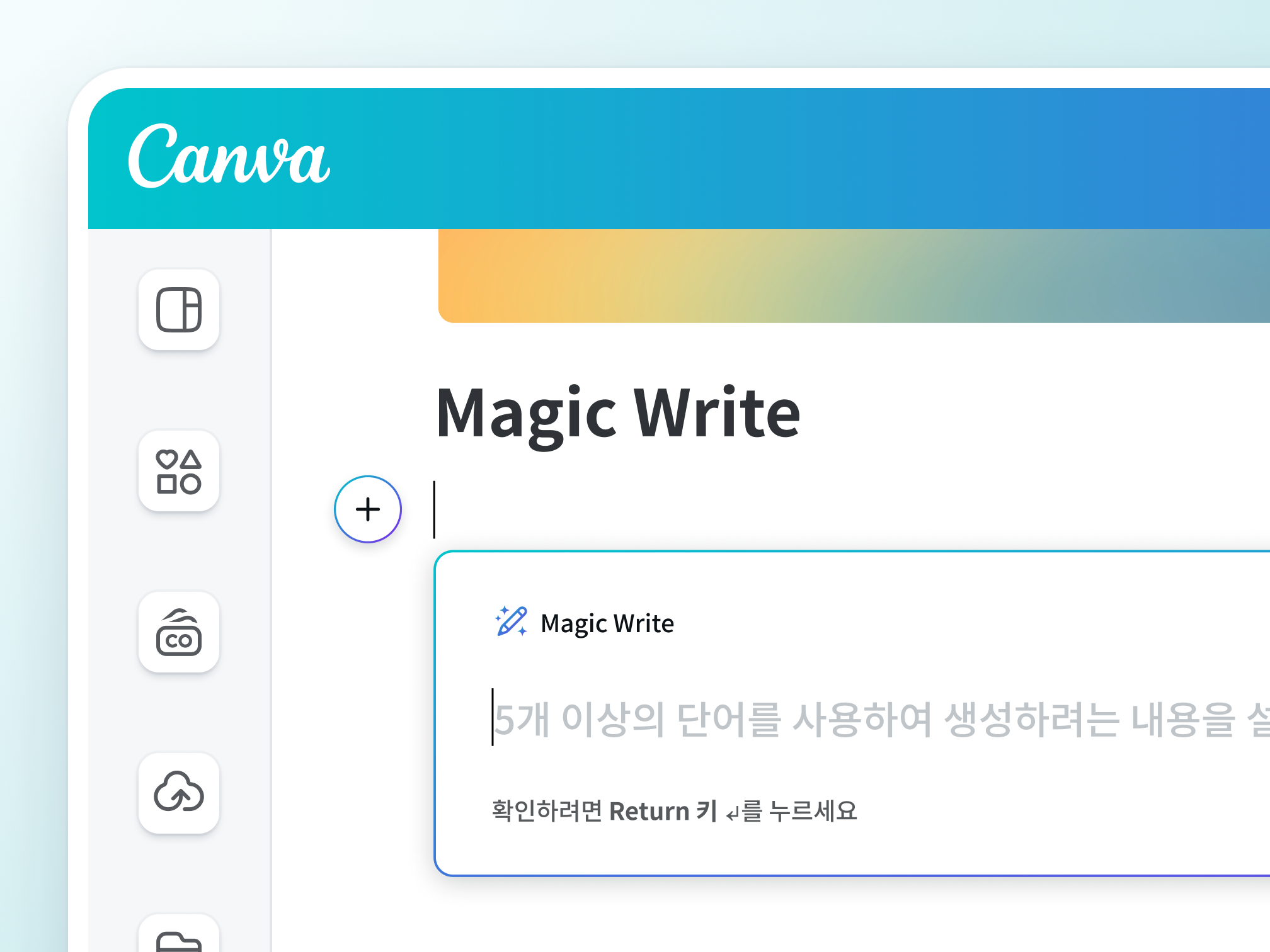
- 텍스트 박스 클릭 → 좌측 사이드바 "앱" → "Magic Write" 실행.
- 원하는 톤(전문적/친근한/재치있는) 선택 후 주제 입력.
- Instagram 캡션, 제품 설명, 발표 대본 등 즉시 생성.
실전 예시: "에스프레소 신메뉴 출시 → 인스타그램 캡션 → 이모지 포함, 친근한 톤" → 완성된 캡션 3가지 옵션 생성.
③ Background Remover — 배경 제거 + 새 배경 합성
- 이미지 업로드 → 클릭 → 상단 "이미지 편집".
- "배경 제거" 클릭 (Pro 기능, 1초 내 처리).
- 투명 배경에 Canva 제공 패턴, 그라디언트, 또는 직접 촬영한 배경 합성.
쇼핑몰 활용: 제품 사진 → 배경 제거 → 흰 배경/라이프스타일 배경으로 교체 → 상세페이지용 이미지 5종 완성 (10분 내).
④ Resize & Magic Switch — 한 번 만들고 모든 포맷에 적용
- 디자인 완성 후 상단 "크기 조정" 클릭.
- 변환할 포맷 선택: Instagram 스토리(9:16), 유튜브 썸네일(16:9), 페이스북 광고(1:1) 등.
- "계속" → AI가 레이아웃을 자동 재배치.
효율 꿀팁: 카드뉴스 1개 → 인스타 피드·스토리·페이스북·링크드인 4종 동시 생성. 작업 시간 70% 절약!
⑤ Brand Kit — 브랜드 통일성 자동화
- 좌측 메뉴 "브랜드" → "브랜드 키트 추가".
- 로고 업로드, 브랜드 컬러(HEX 코드) 등록, 폰트 지정.
- 이후 모든 디자인에서 브랜드 색상·폰트가 자동 적용.
팀 협업 활용: 팀원 전체가 같은 브랜드 키트를 공유하면 디자인 일관성이 자동으로 유지됩니다. 검수 시간 대폭 단축!
3. Canva 고수들의 실전 팁 5가지
- 🎯 단축키 활용: R(직사각형), C(원), T(텍스트), Del(삭제), Ctrl+G(그룹). 마우스 대신 키보드로 작업 속도 2배 향상.
- 📁 폴더 구조화: 프로젝트별 폴더 생성 → "공유" 기능으로 클라이언트에게 바로 전달. 이메일 첨부 불필요.
- 🔒 PDF 잠금 설정: 제안서 PDF 내보낼 때 "편집 불가" 옵션 선택 → 수정 방지.
- 📊 프레젠테이션 → 영상 변환: 완성된 발표 자료를 자동 슬라이드 영상(MP4)으로 내보내기 → 유튜브 업로드 직행.
- 🌐 웹사이트 바로 발행: 포트폴리오, 이벤트 페이지 → "웹사이트로 발행" → 별도 코딩 없이 즉시 공개 URL 생성.
4. Canva vs Adobe — 나는 어떤 툴을 써야 할까?
| 상황 | 추천 툴 |
|---|---|
| SNS 콘텐츠, 마케팅 자료 빠르게 제작 | ✅ Canva |
| 팀 협업, 브랜드 일관성 관리 | ✅ Canva |
| 복잡한 그래픽 합성, 사진 보정 | ✅ Adobe Photoshop |
| 전문 타이포그래피, 인쇄물 제작 | ✅ Adobe InDesign |
| 프로 수준 모션 그래픽 (현재) | ✅ After Effects |
| 모션 그래픽 (Cavalry 통합 이후) | 🔜 Canva (곧) |
결론: 비용 효율 + 속도 + 협업이 중요하다면 Canva, 최고 수준의 정교한 결과물이 필요하다면 Adobe. 많은 현업 디자이너들이 두 가지를 병행해서 씁니다.
5. 2026년 Canva 로드맵 — 미리 알아두면 유리한 것들
- 🎬 Cavalry 모션 편집 통합: 소셜 미디어용 모션 그래픽을 Canva 안에서 직접 제작 (2026 상반기 예정).
- 📣 MangoAI 광고 최적화: AI가 자동으로 A/B 테스트 소재 생성 → 퍼포먼스 마케터의 작업 자동화.
- 🖥️ Affinity 통합 심화: Canva에서 Affinity Photo·Designer 기능 직접 활용 가능해질 전망.


