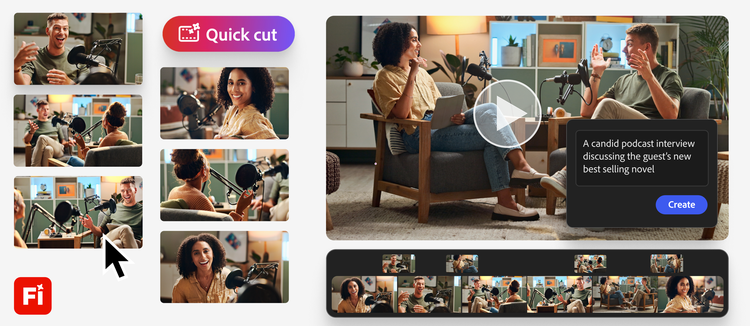
Adobe Firefly Quick Cut 완전 정복 — AI 영상 편집이 이렇게 쉬워진다고?
영상 편집 하다가 컷 포인트 잡는 데만 몇 시간씩 써본 적 있죠? 저도 그랬어요. B-roll 어디 넣을지 고민하다가 정작 핵심 편집을 못 끝내는 일이 너무 많았거든요.
Adobe Firefly에 Quick Cut이 추가됐는데, 이게 생각보다 실용적이에요. 단순히 "AI가 자동으로 잘라줘요"가 아니라, 실제 후반작업 흐름을 바꿀 수 있는 수준이더라고요.
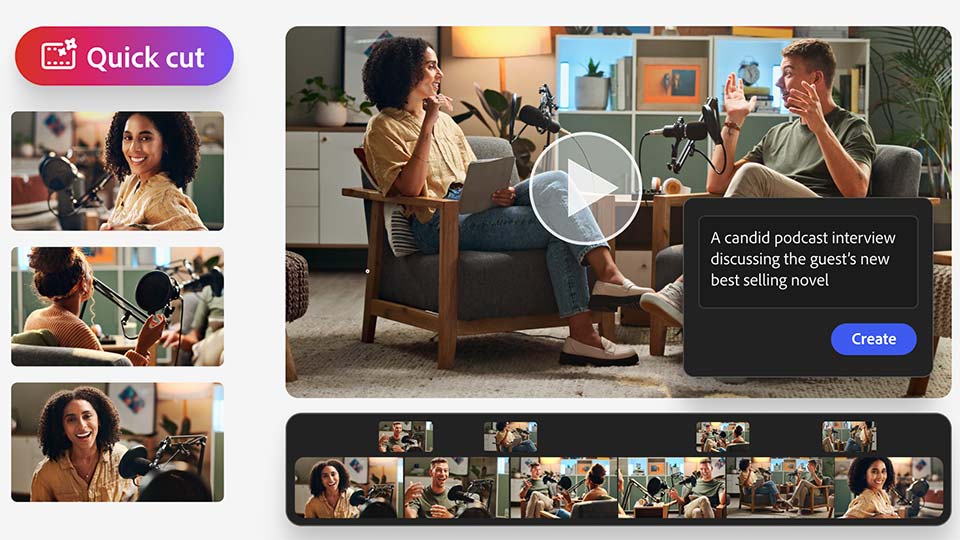
Quick Cut이 뭔지부터 알아보자
Adobe Firefly의 Quick Cut은 AI 기반 자동 편집 도구예요. 핵심 기능 3가지:
- 🎯 컷 포인트 자동 감지 — 영상의 자연스러운 편집 지점을 AI가 찾아줌
- 🎬 클립 자동 조합 — 여러 클립을 흐름에 맞게 이어붙임
- 📷 B-roll 자동 삽입 — 맥락에 맞는 보조 영상을 자동으로 배치
업계 반응이 꽤 좋아요. "크리에이터의 후반작업 시간을 대폭 단축"한다는 평가가 나오고 있거든요.
실제로 어떻게 써먹냐 — 단계별 활용법
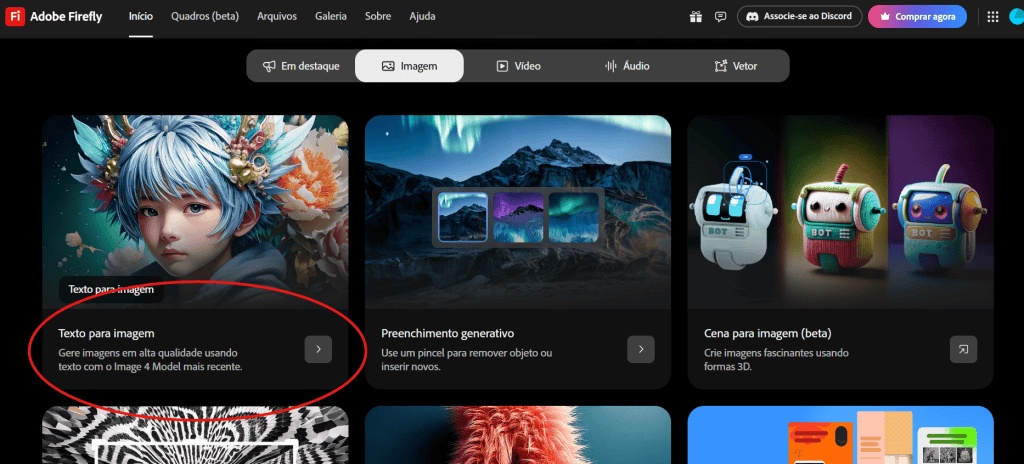
1단계: 원본 영상 불러오기
Premiere Pro 또는 Adobe Express에서 Quick Cut에 접근할 수 있어요. 파일을 불러온 후 Firefly 패널에서 "Quick Cut" 옵션을 선택하면 됩니다.
💡 팁: 너무 짧거나 너무 긴 영상보다 2~10분 사이 원본 클립에서 효과가 가장 잘 나와요.
2단계: AI 분석 실행
AI가 영상을 분석하면서 다음을 파악합니다:
- 발화 시점과 침묵 구간
- 화자 전환 시점
- 동작의 시작/끝 지점
- 감정적 피크 구간
분석 시간은 영상 길이에 따라 다르지만, 5분짜리 기준으로 보통 30초~1분이면 돼요.
3단계: 제안 검토 및 조정
Quick Cut이 제안하는 컷 포인트들을 타임라인에서 확인하고, 마음에 들지 않는 건 드래그로 조정하면 됩니다. 100% AI에 맡기는 게 아니라, AI가 초안을 잡아주고 사람이 다듬는 구조예요.
B-roll 자동 삽입 — 가장 실용적인 기능
솔직히 말하면, 컷 포인트 감지는 다른 도구들도 어느 정도 해요. 근데 B-roll 자동 삽입은 Adobe의 강점이 제대로 발휘되는 부분입니다.
Adobe Stock과의 연동으로, 대화 내용이나 영상 맥락을 분석해서 적합한 B-roll 클립을 추천해줘요.
B-roll 자동 삽입 활용 시 주의사항
- ⚠️ Adobe Stock 이미지/영상 사용 → 라이선스 비용 발생 (구독 여부 확인 필수)
- ⚠️ 자동 제안된 B-roll이 의도와 다를 수 있음 → 반드시 검토
- ✅ 자체 B-roll 라이브러리 연결도 가능 → Creative Cloud 저장소 활용
Quick Cut vs 기존 편집 워크플로우 비교
| 작업 | 기존 방식 | Quick Cut 활용 |
|---|---|---|
| 컷 포인트 설정 | 수동 (클립당 5~10분) | AI 초안 → 검토 (1~2분) |
| B-roll 선택 | 라이브러리 탐색 (30분+) | AI 추천 → 최종 선택 (5분) |
| 클립 조합 | 수동 드래그앤드롭 | 자동 초안 생성 후 조정 |
| 전체 러프컷 | 2~4시간 | 20~40분 |
러프컷 기준으로 약 70~80% 시간 절감이 가능해요. 물론 최종 파인컷과 색보정은 여전히 사람이 해야 하지만, 가장 지루한 초벌 작업이 자동화된다는 게 핵심이에요.
Adobe Firefly 2026년 주목 기능 총정리
Quick Cut만 있는 게 아니에요. 2026년 Firefly 업데이트 라인업을 정리하면:
영상 편집
- 🎬 Quick Cut — 자동 컷 편집 (이번 주인공)
- 🎨 Generative Extend — 클립 자연스럽게 늘리기
- ✂️ Object Remove — 영상에서 특정 오브젝트 제거
이미지 생성
- 🖼️ Structure Reference — 구도 유지하며 스타일 변경
- 🎭 Style Match — 레퍼런스 이미지 스타일 복제
디자인 자동화
- 📐 Auto Layout — 다양한 사이즈 배너 자동 생성
- 🌐 Translate & Adapt — 다국어 광고 소재 자동 변환
크리에이터가 알아야 할 현실적 한계
좋은 점만 얘기하면 공정하지 않죠. 현실적인 한계도 짚어볼게요.
- ❌ 창의적 판단은 AI가 못 함 — "이 컷이 감동적인가"는 여전히 사람 몫
- ❌ 장르별 편차 — 인터뷰/강의 영상은 잘 되지만, 뮤직비디오·아트 영상은 덜 효과적
- ❌ 구독료 부담 — Creative Cloud All Apps 월 8만원+, 가볍지 않음
- ⚠️ 학습 필요 — AI 제안을 잘 읽고 조정하는 안목이 새로 필요함
마무리 — AI가 편집을 "대체"하는 게 아니라 "확장"한다
Quick Cut을 써보면서 느낀 건, AI 편집이 크리에이터를 대체하려는 게 아니라는 거예요. 오히려 반대예요. 지루한 반복 작업을 없애줌으로써, 크리에이터가 실제 창의적인 부분에 더 집중할 수 있게 해준다는 게 맞는 방향 같아요.
러프컷에 4시간 쓰던 걸 30분으로 줄이면, 남은 시간에 색감이나 스토리 흐름에 더 신경 쓸 수 있잖아요.
Adobe Firefly Quick Cut은 현재 Creative Cloud 구독자에게 단계적으로 롤아웃 중이에요. 아직 못 써봤다면, 업데이트 확인해보세요. 써본 분 있으면 댓글로 후기 남겨주세요! 🎬
#AdobeFirefly #QuickCut #영상편집 #AI편집 #크리에이터 #AfterEffects #Premiere #동영상편집팁
'ai' 카테고리의 다른 글
| Anthropic Claude Enterprise Agents 완벽 가이드 2026 — Claude Cowork 플러그인으로 기업 AI 에이전트 혁신 (0) | 2026.02.27 |
|---|---|
| Gemini 3.1 Pro 완벽 가이드 2026 — 추론 성능 2배, ARC-AGI-2 77.1% 달성 (0) | 2026.02.27 |
| 2026 AI 반도체 완전 정복 — NVIDIA Vera Rubin부터 실무 활용까지 실전 가이드 (0) | 2026.02.27 |
| AI 영상 생성 툴 완전 비교 2026 — Kling vs Sora vs Seedance 실전 가이드 (0) | 2026.02.26 |
| 2026년 AI 생산성 앱 완전 정복 - Notion AI·ClickUp·Lovable로 업무 효율 3배 높이기 (0) | 2026.02.26 |


