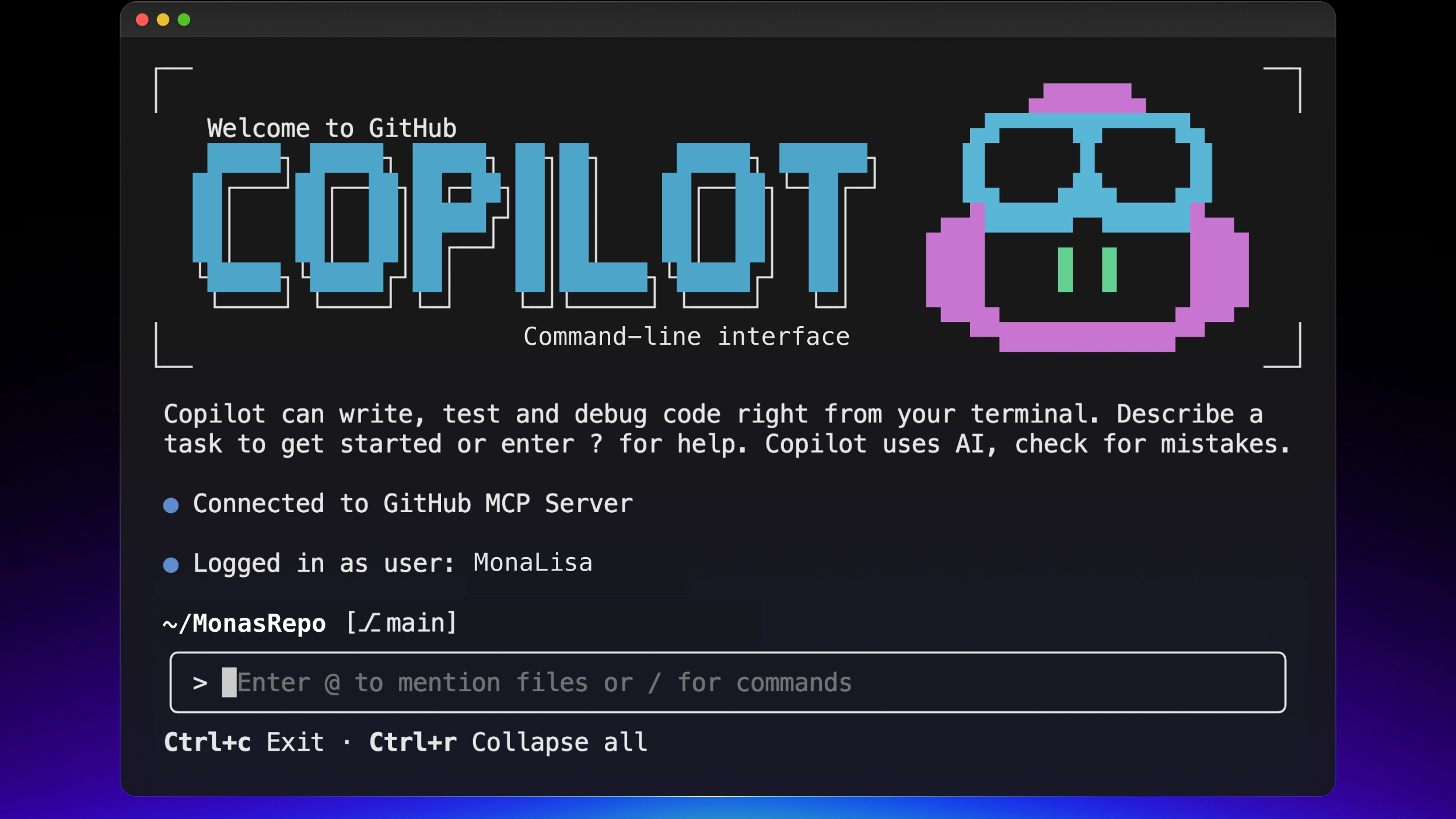
GitHub Copilot CLI 완벽 가이드 2026 — 터미널 AI 코딩 에이전트 정식 출시!
2026년 2월 25일, GitHub이 Copilot CLI의 정식 출시(GA, Generally Available)를 선언했습니다. 2025년 9월 퍼블릭 프리뷰로 시작된 Copilot CLI는 불과 5개월 만에 수백 가지 개선을 거쳐, 이제 터미널에서 동작하는 완전한 AI 코딩 에이전트 환경으로 성장했습니다. 이 글에서는 Copilot CLI의 핵심 기능과 설치 방법, 그리고 실전 활용 전략을 상세히 알아봅니다.
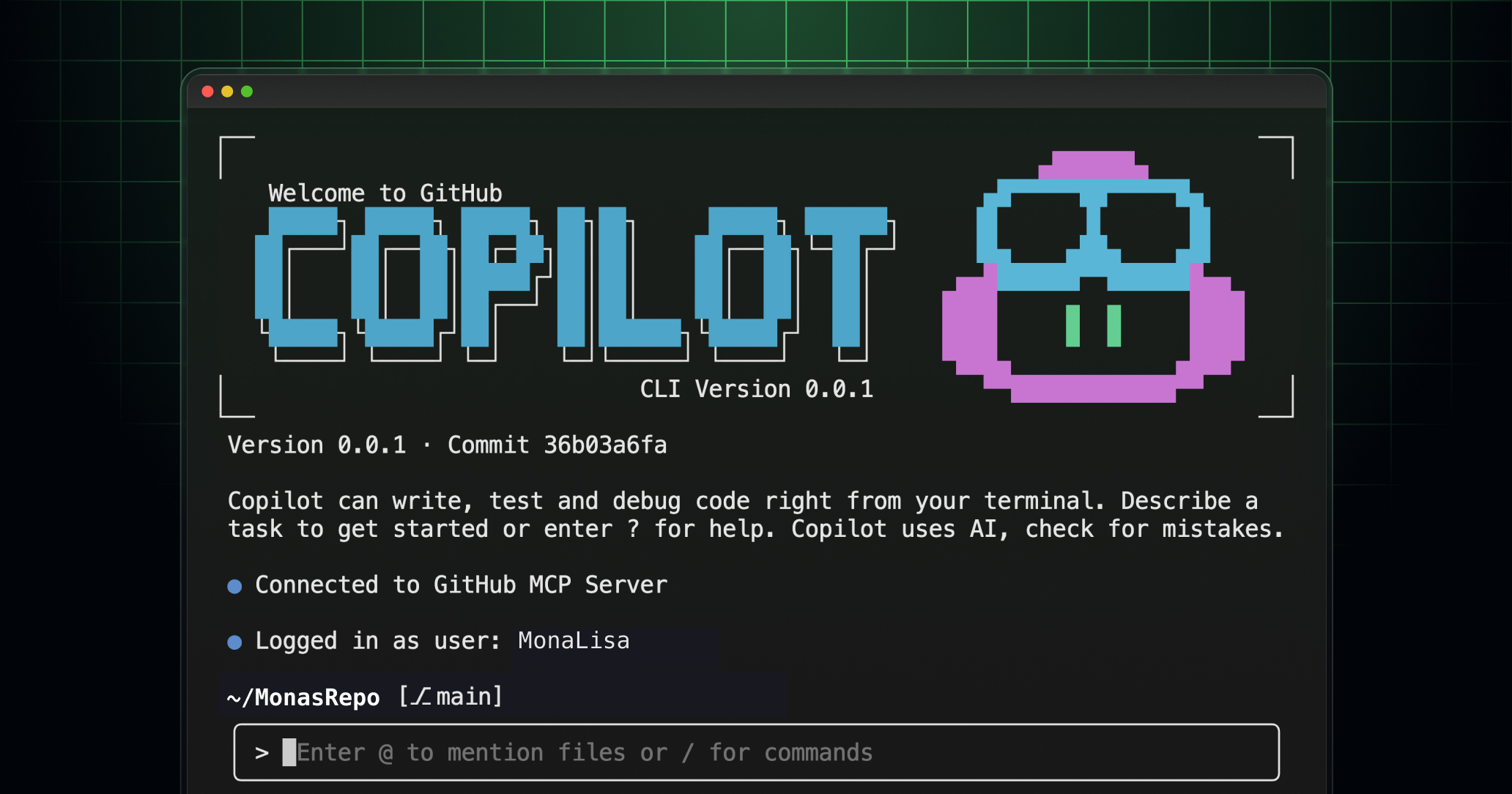
GitHub Copilot CLI란 무엇인가?
GitHub Copilot CLI는 터미널 네이티브 AI 코딩 에이전트입니다. 기존의 IDE 확장이나 웹 인터페이스 없이, 커맨드라인만으로 GitHub Copilot의 모든 역량을 활용할 수 있습니다. 단순한 채팅 인터페이스를 넘어, 복잡한 작업을 계획하고, 다단계 워크플로우를 실행하며, 파일을 편집하고, 테스트를 실행하고, 완료될 때까지 반복하는 자율 코딩 에이전트입니다.
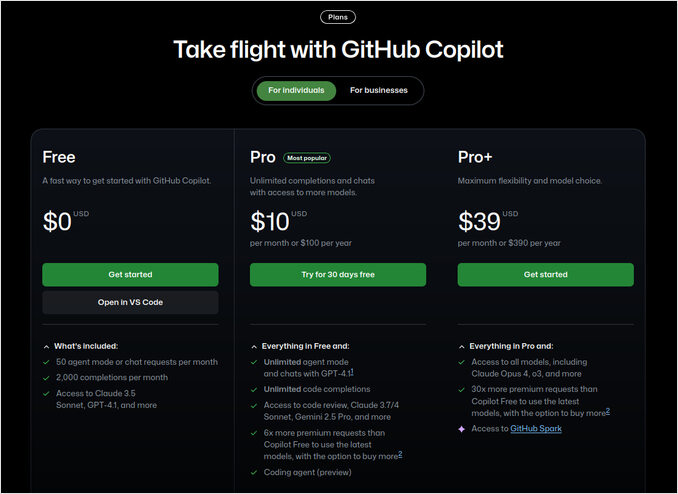
Copilot 구독자라면 누구나 무료로 사용할 수 있으며, 기업 환경에도 완전히 지원됩니다.

핵심 기능 1: 에이전틱 개발 모드
Copilot CLI에는 작업 유형과 신뢰 수준에 따라 선택할 수 있는 두 가지 주요 모드가 있습니다:
Plan 모드 (Shift+Tab으로 전환)
Copilot이 요청을 분석하고, 명확화 질문을 하고, 코드를 작성하기 전에 구조화된 구현 계획을 수립합니다. 계획을 검토하고 승인하면 Copilot이 실행합니다. 중요한 기능 개발이나 리팩토링에 이상적입니다.
Autopilot 모드
Copilot을 완전히 신뢰할 수 있는 작업이라면, Autopilot 모드로 자율 실행합니다. 도구 실행, 명령어 실행, 반복 작업을 승인 없이 처리합니다. 반복적인 보일러플레이트 작성이나 테스트 실행에 활용하면 효율적입니다.
핵심 기능 2: 특화 에이전트 자동 위임
Copilot CLI는 작업 유형에 따라 전문화된 에이전트에게 자동으로 작업을 위임합니다:
- Explore 에이전트: 코드베이스 빠른 분석 및 탐색
- Task 에이전트: 빌드 실행, 테스트 수행
- Code Review 에이전트: 고품질 변경 사항 리뷰
- Plan 에이전트: 구현 계획 수립
여러 에이전트가 병렬로 실행될 수도 있어, 복잡한 작업을 더 빠르게 처리할 수 있습니다. 백그라운드 에이전트 기능으로 다른 작업을 하는 동안 에이전트가 백그라운드에서 실행됩니다.
핵심 기능 3: Review, Diff, Undo
AI가 자율적으로 작업할 때 가장 우려되는 것은 예상치 못한 변경입니다. Copilot CLI는 이를 해결하기 위해 강력한 검토 메커니즘을 제공합니다:
- 실시간 diff 보기: 모든 파일 변경사항을 즉시 확인
- 단계별 승인: 각 액션을 개별 승인하거나 한 번에 모두 승인
- Undo 기능: 원하지 않는 변경 사항 즉시 되돌리기
- 체크포인트 시스템: 작업 이전 상태로 롤백 가능
핵심 기능 4: 모델 선택의 자유
"Your models, your choice" — Copilot CLI는 특정 AI 모델에 종속되지 않습니다. GPT-4o, Claude Sonnet, Gemini Pro 등 여러 모델 중 작업 유형에 가장 적합한 모델을 선택할 수 있습니다. 코딩 작업에는 Claude가, 분석에는 GPT-4o가 더 적합할 수 있는 것처럼, 워크플로우에 따라 모델을 유연하게 전환할 수 있습니다.
핵심 기능 5: MCP, 플러그인, Skills로 확장
Copilot CLI는 Model Context Protocol(MCP)을 지원합니다. 이를 통해 외부 도구, 데이터베이스, API와 연동하여 Copilot의 역량을 무한히 확장할 수 있습니다. 공식 플러그인 외에도 커스텀 Skills를 만들어 팀 특유의 워크플로우를 자동화할 수 있습니다.
핵심 기능 6: 무한 세션과 리포지토리 메모리
Copilot CLI는 세션을 넘나드는 리포지토리 메모리를 유지합니다. 한 번 설명한 코드베이스 구조, 팀 컨벤션, 프로젝트 컨텍스트를 다음 세션에서도 기억합니다. 세션 제한이 없어 장시간 복잡한 작업도 중단 없이 진행할 수 있습니다.
Copilot CLI 설치 및 시작하기
Copilot CLI 설치는 간단합니다. GitHub CLI(`gh`)가 이미 설치되어 있다면:
gh extension install github/gh-copilot
gh copilot --version
처음 사용한다면 GitHub CLI를 먼저 설치합니다:
# macOS
brew install gh

# Ubuntu/Debian
sudo apt install gh

# Windows
winget install GitHub.cli
설치 후 GitHub 계정으로 인증:
gh auth login
gh copilot chat "안녕하세요, 도와드릴까요?"
실전 활용 시나리오
시나리오 1: 새 기능 개발
gh copilot chat "사용자 인증 미들웨어를 JWT 기반으로 구현해줘. Express.js 앱이야."
시나리오 2: 코드 리뷰
gh copilot review --diff HEAD~1..HEAD
시나리오 3: 버그 디버깅
gh copilot chat "이 에러 메시지의 원인을 찾아줘: $(npm test 2>&1)"
시나리오 4: 리팩토링
gh copilot chat "src/utils 폴더의 중복 코드를 찾아서 리팩토링 계획을 세워줘" --plan
기업 환경에서의 Copilot CLI
Copilot CLI는 엔터프라이즈 환경을 완벽하게 지원합니다. IP 허용 목록, SSO/SAML 인증, 컨텐츠 제외 규칙(Content Exclusion), 감사 로그 등 기업 보안 요구사항을 모두 충족합니다. GitHub Enterprise Server 환경에서도 사용 가능합니다.
Copilot CLI vs 기존 도구 비교
IDE 플러그인(VS Code Copilot, Cursor)과 비교했을 때 Copilot CLI의 차별점은 명확합니다:
- 환경 독립성: 어떤 에디터, 어떤 IDE도 불필요
- 자동화 파이프라인 통합: CI/CD, 스크립트와 자연스러운 통합
- 원격 서버 작업: SSH 접속 후 서버에서 직접 AI 지원 받기
- 경량성: GUI 오버헤드 없는 빠른 응답
GitHub Copilot CLI의 GA 출시는 터미널 중심 개발자들에게 최고의 선물입니다. AI 코딩 에이전트를 자신의 터미널 워크플로우에 완벽하게 통합할 수 있는 시대가 열렸습니다.
📎 참고 자료
'ai' 카테고리의 다른 글
| Claude 업무 활용 완전 가이드 — 실무자가 바로 쓰는 프롬프트 모음 2026 (0) | 2026.02.28 |
|---|---|
| GPT-5.2 완벽 가이드 2026 — 인간 전문가 능가한 OpenAI 최강 AI 모델 완전 정복 (0) | 2026.02.28 |
| OpenAI Stargate 완벽 가이드 2026 — 억 AI 인프라 혁명과 데이터센터 구축 현황 (0) | 2026.02.28 |
| ChatGPT Agent 완벽 가이드 2026 — Operator와 Deep Research를 통합한 AI 에이전트 시대 (0) | 2026.02.28 |
| Canva 최신 기능 완전 정복 — 디자이너·크리에이터 필독 가이드 2026 (0) | 2026.02.28 |


