모션 디자이너라면 한 번쯤 겪어봤을 것이다. After Effects에서 작업하다가 3D 오브젝트 하나 때문에 Cinema 4D를 켜고, Blender로 파일을 옮기고, 다시 AE로 가져오는 그 번거로운 왕복. 이 반복이 2026년부터 달라진다.
Adobe After Effects 2026 Beta(v26.0x8)에 파라메트릭 메시(Parametric Meshes)와 Substance 3D 재질 지원이 추가됐다. 단순한 기능 추가가 아니라, AE 혼자서 간단한 3D 씬을 완성할 수 있는 구조가 처음으로 갖춰졌다는 의미다.
이 글에서는 새 기능을 "어떻게 당장 실무에 쓸 수 있는지" 실전 관점에서 정리한다.

🔷 파라메트릭 메시 — AE 안에서 3D 형태 만들기
파라메트릭 메시는 쉽게 말해 "셰이프 레이어의 3D 버전"이다. 타임라인에서 직접 구(Sphere), 큐브(Cube), 원뿔(Cone), 평면(Plane), 토러스(Torus), 실린더(Cylinder)를 생성할 수 있다.
각 형태는 크기, 베벨, 면 수 등 속성을 슬라이더로 조정 가능하다. 실린더와 원뿔은 양쪽 끝을 열거나 닫을 수 있고, 구와 토러스는 방사형으로 잘라서 데이터 비주얼라이제이션이나 전환 효과에 바로 활용할 수 있다.

실무 활용 시나리오
- 제품 목업 애니메이션: 큐브 + 실린더 조합으로 패키지 형태를 만들고 회전 애니메이션 적용. 외부 소프트웨어 없이 AE에서 완결.
- 로고 3D 버전: 텍스트 레이어와 파라메트릭 메시를 결합해 입체감 있는 로고 인트로 제작.
- 데이터 시각화: 토러스를 방사형으로 슬라이스해 원형 차트 형태로 활용. 키프레임으로 세그먼트 애니메이션.
💡 팁: 도구바에서 프리미티브 도구를 더블클릭하면 기본값 형태가 컴포지션에 바로 배치된다. 그 다음 Properties 패널에서 세부 조정.
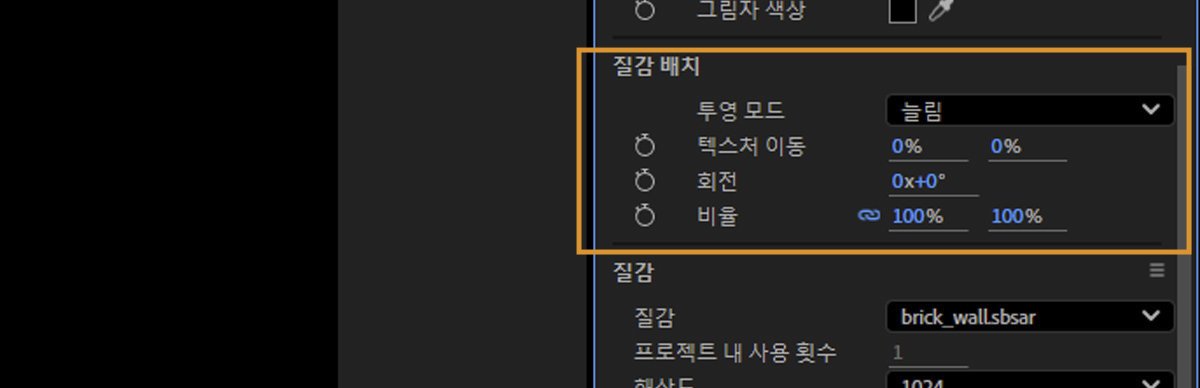
🎨 Substance 3D 재질 — 텍스처 작업의 판이 바뀐다
파라메트릭 메시만 있어도 장점이 크지만, 진짜 힘은 Substance 3D 재질 지원에서 나온다. Adobe는 무료로 1,300개 이상의 Substance 재질(Substars)을 제공한다. 유리, 금속, 패브릭, 콘크리트, 나무 등 거의 모든 표면을 커버한다.
재질 파일(.sbsar)을 프로젝트 패널에 드롭하면 재질 라이브러리에 자동 등록된다. 파라메트릭 메시나 3D 모델에 바로 할당 가능.

애니메이션 가능한 재질 속성
- 텍스처 오프셋 키프레임 → 표면이 흐르는 효과 (액체, 흐르는 빛)
- 거칠기(Roughness) 조정 → 플라스틱 → 금속으로 재질 전환 애니메이션
- 색조·밝기·대비 → 환경 변화에 따른 재질 리액션
💡 팁: Substance 3D Designer나 Painter에서 직접 만든 커스텀 .sbsar 파일도 임포트 가능하다. 이미 Substance 에코시스템을 쓰고 있다면 즉시 호환.
📐 SVG·일러스트레이터 벡터 워크플로우 개선
3D 기능에 가려지기 쉽지만, SVG 네이티브 임포트도 실무에서 체감이 크다.
- SVG 드래그&드롭 → 셰이프 레이어 자동 변환: 로고나 UI 아이콘을 AE에 가져올 때 더 이상 Illustrator를 거칠 필요가 없다.
- Illustrator → 셰이프 레이어 변환 시 그라디언트 유지: 기존에는 변환하면 그라디언트가 날아가서 수동으로 다시 잡아야 했다. 이제 그라디언트 필, 그라디언트 스트로크, 투명도가 모두 살아있다.
- 그라디언트 Scale·Rotation 속성: 셰이프 레이어의 그라디언트를 축소·확대·회전할 수 있는 전용 속성이 추가됐다. 단순했던 그라디언트 애니메이션의 표현 범위가 넓어진다.
🔊 오디오 이펙트 3종 추가 — 라운드트립 작별
영상 작업 중 오디오 처리를 위해 다른 DAW를 열어야 했던 경험, 이제 많이 줄어든다. AE Beta에 오디오 이펙트 3종이 새로 추가됐다.
- Gate: 특정 볼륨 이하의 노이즈 자동 제거. 인터뷰 영상 배경 소음 처리에 효과적.
- Compressor: 음량 다이나믹스 평탄화. 볼륨이 들쑥날쑥한 보이스오버 정리에 유용.
- Distortion: 왜곡 효과로 창의적 오디오 디자인. 사이버펑크 느낌의 영상 사운드에 활용.
💾 무손실 압축 재생 — 캐시 효율 대폭 향상
디스크 캐시가 압축 프레임을 지원하기 시작했다. 같은 디스크 공간으로 훨씬 긴 구간을 프리뷰할 수 있다. 시각적 품질 손실 없이 캐시 용량이 줄어드는 구조라 대용량 컴포지션 작업 시 체감이 크다.
✅ 언제 Beta를 써야 할까?
Beta 버전은 최신 기능을 먼저 쓸 수 있지만 안정성 리스크가 있다. 활용 가이드:
- Beta OK: 개인 프로젝트, 기능 탐구, 프로토타입 제작
- Beta 비추천: 마감이 촉박한 클라이언트 작업, 팀 협업 파일
- 병행 설치: AE는 정식 버전과 Beta를 동시에 설치할 수 있다. 실무는 정식, 탐구는 Beta로 분리 운영 권장.
Creative Cloud에서 Beta 탭 → After Effects (Beta)를 설치하면 별도 앱으로 실행된다. 기존 프로젝트 파일에는 영향 없다.
📌 정리: 지금 당장 시도해볼 것
- CC Beta 탭에서 After Effects 26.0x8 이상 설치
- 새 컴포지션 → Layer > New > Parametric Mesh 메뉴 확인
- Substance Community Assets(substance3d.adobe.com/community-assets)에서 무료 재질 다운로드
- .sbsar 파일을 AE 프로젝트 패널에 드롭 → 파라메트릭 메시에 할당
- SVG 로고 파일을 드래그해서 셰이프 레이어 자동 변환 테스트
3D 소프트웨어 학습 장벽 없이 After Effects 안에서 입체적인 결과물을 만들 수 있는 시대가 열렸다. 지금 Beta로 먼저 손에 익혀두면, 정식 출시 때 바로 실무에 쓸 수 있다.
📎 참고 자료
'AI.IT' 카테고리의 다른 글
| React Server Components(RSC) 완벽 가이드 2026 — 서버 우선 렌더링·Server Actions·데이터 패칭 완전 정복 (0) | 2026.03.07 |
|---|---|
| 애플 시리 2026 완벽 가이드 — Gemini 통합·화면 인식·AI 에이전트로 14년 만의 대변혁 (0) | 2026.03.07 |
| Google STATIC 완벽 가이드 2026 — 948배 빠른 LLM 제약 디코딩으로 추천 시스템 혁신 (0) | 2026.03.06 |
| ChatGPT 업무 활용 완전 가이드 — 실무자가 바로 쓰는 프롬프트 모음 2026 (2) | 2026.03.05 |
| Cursor AI 에이전트 완벽 가이드 2026 — 클라우드 VM 병렬 에이전트·Slack 연동·자동 테스트로 코딩 생산성 혁신 (0) | 2026.03.05 |


