
GitHub Copilot 에이전트 모드란?
2026년 초, GitHub Copilot은 단순한 코드 자동완성 도구에서 자율적으로 코드를 작성하고 PR(Pull Request)을 생성하는 AI 에이전트로 진화했습니다. "에이전트 모드(Agent Mode)"는 개발자가 특정 작업을 지시하면, Copilot이 스스로 여러 파일을 탐색하고 수정하며, 심지어 GitHub 이슈를 처리하는 전체 워크플로우를 자율 실행하는 기능입니다.
이 글에서는 GitHub Copilot 에이전트 모드의 핵심 기능, 설정 방법, 그리고 실제 개발 현장에서 어떻게 활용하는지 완벽하게 정리합니다.
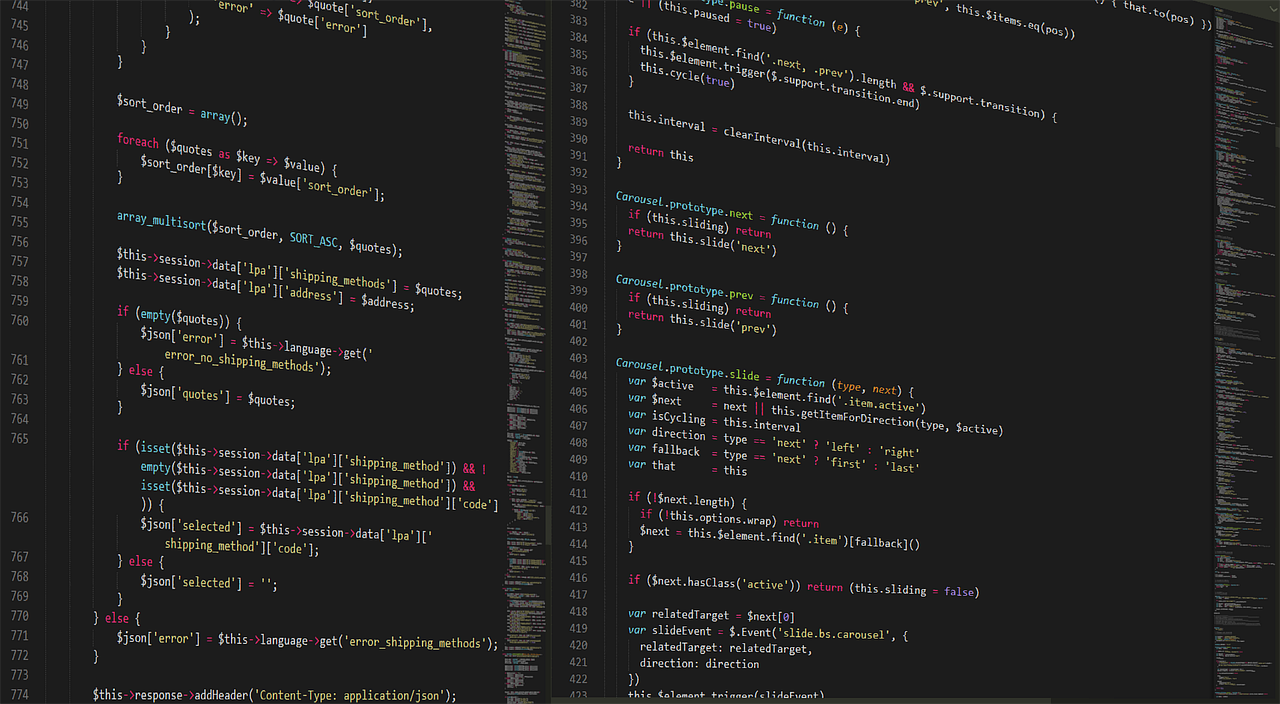
GitHub Copilot 에이전트 모드 핵심 기능 6가지

1. 자율 코드 편집 (Autonomous Code Editing)
에이전트 모드를 활성화하면 Copilot은 단일 파일이 아니라 프로젝트 전체를 탐색하며 코드를 수정합니다. "이 앱에 다크모드를 추가해줘"라고 지시하면, CSS, JavaScript, HTML 파일을 스스로 찾아 일관성 있게 수정합니다. 더 이상 파일마다 직접 이동하며 수정할 필요가 없습니다.
2. 모델 선택기 (Model Picker)
2026년 2월 업데이트로 추가된 모델 선택기는 작업 유형에 따라 최적의 AI 모델을 선택할 수 있게 합니다. 현재 지원 모델:
- Claude (Anthropic): 코드 이해와 복잡한 리팩토링에 강점
- OpenAI Codex/o3: 정확한 코드 생성과 알고리즘 구현에 최적
- Google Gemini 2.0 Flash: 빠른 응답이 필요한 반복 작업에 적합
- GPT-4o: 범용적인 코딩 및 문서 작성
조직 관리자는 접근 가능한 모델을 제어하여 보안 정책을 유지할 수 있습니다.
3. 자체 리뷰 (Self-Review)
Copilot 에이전트가 코드를 작성한 후, 스스로 코드를 검토하고 잠재적 문제를 사전에 보고합니다. PR을 제출하기 전에 로직 오류, 엣지 케이스 누락, 코드 스타일 불일치 등을 자동으로 감지합니다. 코드 리뷰 사이클을 단축시키는 핵심 기능입니다.
4. 내장 보안 스캔 (Built-in Security Scanning)
에이전트가 생성한 코드에 보안 취약점을 자동으로 스캔하는 기능이 추가되었습니다. SQL Injection, XSS, 하드코딩된 시크릿(API 키, 패스워드) 등을 실시간으로 탐지하고 수정을 제안합니다. GitHub Advanced Security와 연동 시 더욱 상세한 보안 분석이 가능합니다.
5. 커스텀 에이전트 (Custom Agents)
팀의 특정 워크플로우에 맞게 Copilot Extensions를 통해 커스텀 에이전트를 구축할 수 있습니다. 예를 들어, 자사 내부 코딩 컨벤션을 학습한 에이전트를 만들거나, 특정 프레임워크(Next.js, Django 등)에 특화된 에이전트를 팀 전체와 공유할 수 있습니다.
6. CLI 핸드오프 (CLI Handoff)
웹 UI에서 시작한 작업을 터미널 환경으로 이어받아 계속 진행할 수 있습니다. gh copilot CLI 명령어를 통해 에이전트 세션을 로컬 개발 환경과 완벽하게 연결합니다:
gh copilot suggest "인증 미들웨어 추가해줘"
gh copilot explain "이 함수의 동작을 설명해줘"
GitHub 이슈 → 자동 PR 워크플로우
에이전트 모드의 가장 혁신적인 활용법은 이슈를 에이전트에게 직접 할당하는 것입니다.
설정 방법
- GitHub 레포지토리 설정에서 Copilot Coding Agent 활성화
- 이슈 페이지에서 Assignee에 "Copilot" 선택
- Copilot이 자동으로 코드를 작성하고 Draft PR 생성
- 개발자는 PR을 검토하고 피드백 제공
- Copilot이 피드백을 반영해 코드 수정
실제 작동 예시: "로그인 페이지에서 비밀번호 강도 표시기 추가" 이슈를 생성하고 Copilot에게 할당하면, 약 5-10분 후 해당 기능이 구현된 PR이 자동으로 생성됩니다.
에이전트 모드 활성화 방법
VS Code에서 설정
VS Code에서 Copilot Chat 패널을 열고 우측 상단의 드롭다운에서 "Agent" 모드를 선택합니다. 이후 자연어로 작업을 지시하면 됩니다:
# 예시 프롬프트
"이 React 컴포넌트를 TypeScript로 마이그레이션하고
단위 테스트를 함께 작성해줘"
JetBrains IDEs (IntelliJ, PyCharm 등)
GitHub Copilot 플러그인 1.5.0 이상을 설치하면 JetBrains 계열 IDE에서도 에이전트 모드를 사용할 수 있습니다. Alt+Enter(Windows) 또는 Option+Enter(Mac)로 Copilot 에이전트 실행.
팀 도입 시 체크리스트
- ✅ GitHub Copilot Business 또는 Enterprise 플랜 확인
- ✅ 조직 관리자에서 Agent Mode 정책 활성화
- ✅ 브랜치 보호 규칙 설정 (에이전트가 직접 main 브랜치에 push 못하도록)
- ✅ 코드 리뷰 워크플로우에 에이전트 PR 검토 절차 포함
- ✅ 팀원 대상 에이전트 모드 활용법 온보딩 세션 진행
실제 생산성 향상 수치
GitHub 내부 데이터와 얼리어답터 팀들의 보고에 따르면:
- 반복적인 보일러플레이트 코드 작성 시간 70% 단축
- 코드 리뷰 사이클 평균 40% 단축 (자체 리뷰 기능으로 사전 품질 향상)
- 보안 취약점 발견율 2.5배 향상 (내장 보안 스캔)
- 주니어 개발자의 이슈 해결 속도 3배 향상
주의사항: 에이전트에게 맡겨선 안 되는 것들
에이전트 모드가 강력하지만, 아직 한계가 있습니다:
- 비즈니스 로직 결정: "어떤 알고리즘이 더 나은지"는 도메인 전문가가 판단해야 함
- 보안 크리티컬 코드: 인증/결제 관련 코드는 반드시 시니어 엔지니어가 최종 검토
- 아키텍처 설계: 시스템 전체 구조는 엔지니어링 리더십이 결정
- 프로덕션 직접 배포: 에이전트 PR은 항상 사람이 검토 후 머지
결론: AI 에이전트가 바꾸는 개발 문화
GitHub Copilot 에이전트 모드는 단순한 생산성 도구가 아닙니다. 개발자가 단순 반복 작업에서 해방되어 더 창의적이고 복잡한 문제에 집중할 수 있게 하는 패러다임 전환입니다. 2026년 소프트웨어 팀의 새로운 표준이 되어가는 에이전틱 개발 워크플로우를 지금 바로 도입해 보세요.


