
GitHub Copilot Workspace란 무엇인가?
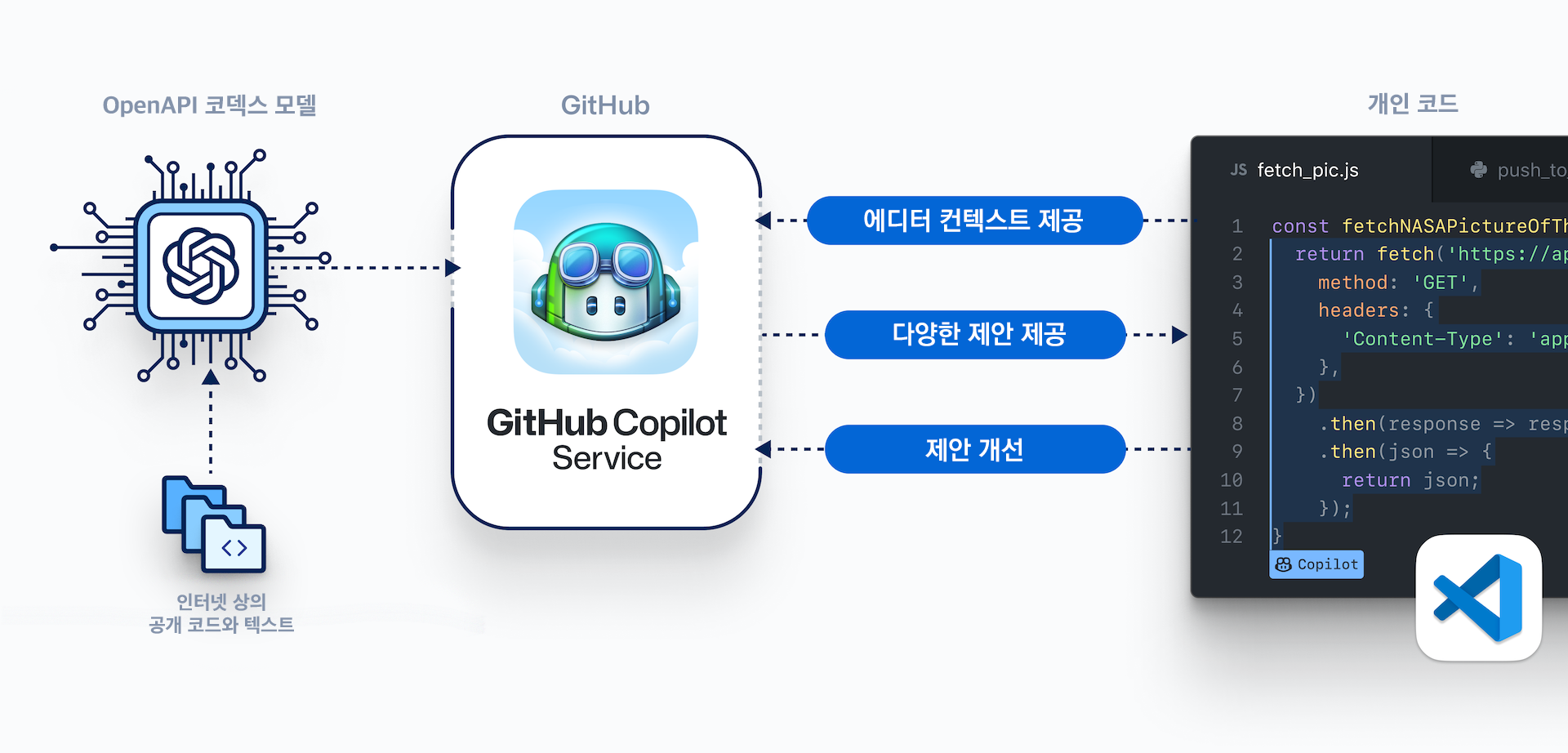
2026년 2월, GitHub Copilot Workspace가 엔터프라이즈 팀에 본격 개방됐습니다. 단순한 코드 자동완성을 넘어, 아이디어(이슈)에서 구현 계획 수립, 코드 작성, 테스트, PR 생성까지—전체 개발 워크플로우를 AI가 에이전틱하게 처리하는 환경입니다. "아이디어에서 코드까지 몇 분"이라는 약속이 현실이 되고 있습니다.

🧠 Copilot Workspace의 핵심 개념
기존 Copilot이 개발자 옆에서 코드를 제안하는 페어 프로그래머라면, Copilot Workspace는 혼자서 태스크를 수행하는 자율 에이전트입니다. 핵심 워크플로우는 다음과 같습니다:
- 이슈/태스크 입력: GitHub 이슈, PR 코멘트, 또는 자연어 명령
- 계획 생성: AI가 구현 전략과 변경할 파일 목록을 초안으로 작성
- 계획 검토/수정: 개발자가 계획을 검토하고 필요 시 수정
- 코드 구현: Copilot이 계획에 따라 코드 변경 실행
- 테스트 실행: 내장 터미널에서 테스트 자동 실행
- PR 생성: 변경 사항을 커밋하고 PR 자동 오픈
⚡ 주요 기능 심층 분석
1. 에이전트 모드 (Agent Mode)
Copilot Workspace의 에이전트 모드는 이제 VS Code, github.com, GitHub Mobile 등 모든 플랫폼에서 사용 가능합니다. 에이전트는 저장소 전체를 이해하고 여러 파일을 동시에 편집할 수 있습니다.
// GitHub 이슈에서 자동 코드 생성 예시
// 이슈: "사용자 프로필 페이지에 아바타 업로드 기능 추가"
// Copilot Workspace가 자동으로:
// 1. components/ProfileAvatar.tsx 생성
// 2. api/upload-avatar.ts 생성
// 3. 기존 ProfilePage.tsx 수정
// 4. 테스트 파일 업데이트
// 5. PR 생성 및 설명 작성
2. 멀티 파일 편집
하나의 기능 구현에는 여러 파일 변경이 필요합니다. Copilot Workspace는 저장소 전체의 컨텍스트를 유지하면서 프론트엔드, 백엔드, 테스트 파일을 일관되게 수정합니다.
- 코드 그래프 분석: import 관계, 타입 의존성 자동 추적
- 일관성 유지: 변수명, 스타일, 패턴을 기존 코드베이스와 통일
- 충돌 감지: 병렬 작업 시 충돌 가능성 사전 경고
3. 내장 터미널 & 테스트 실행
Copilot Workspace 내에서 직접 코드를 실행하고 테스트를 돌릴 수 있습니다. "코드 작성 → 터미널 확인 → 에러 수정"의 루프를 워크스페이스 안에서 완결할 수 있어 컨텍스트 전환이 없습니다.
- npm/yarn 스크립트 실행
- 단위 테스트, E2E 테스트 실행
- 에러 발생 시 AI가 자동으로 원인 분석 및 수정 제안
4. Copilot CLI 에이전트 스킬
2026년 1월 업데이트된 Copilot CLI는 에이전트 스킬(Agent Skills)과 컨텍스트 관리 기능을 추가했습니다. 터미널에서 자연어 명령으로 복잡한 작업을 수행할 수 있습니다.
$ gh copilot suggest "모든 테스트 실행하고 실패한 테스트만 보고해줘"
$ gh copilot explain "이 함수의 시간 복잡도가 뭐야?"
$ gh copilot agent "리팩토링: 중복 코드 추출해서 유틸 함수로 만들어줘"
🏢 엔터프라이즈 기능: EMU 지원
2026년 2월 발표된 Enterprise Managed Users(EMU) 지원으로 기업 환경에서 Copilot Workspace를 안전하게 도입할 수 있게 됐습니다.
- 중앙 집중 접근 제어: IT 관리자가 팀별 Workspace 접근 권한 관리
- 감사 로그: 모든 AI 작업 기록 추적
- 데이터 격리: 기업 코드가 모델 훈련에 사용되지 않도록 보장
- SSO 통합: 기존 기업 ID 공급자와 통합
📊 Copilot Workspace vs 기존 개발 방식 비교
| 작업 | 기존 방식 | Copilot Workspace |
|---|---|---|
| 이슈 → 코드 | 2~4시간 | 10~30분 |
| 버그 수정 | 30분~2시간 | 5~15분 |
| 리팩토링 | 1~3일 | 수 시간 |
| 테스트 작성 | 30분~1시간/파일 | 자동 생성 |
| PR 설명 작성 | 15~30분 | 자동 생성 |
🚀 실전 활용: 5가지 베스트 프랙티스
1. 명확한 이슈 작성이 성공의 열쇠
Copilot Workspace는 이슈 설명을 기반으로 계획을 세웁니다. "버그 수정"보다 "사용자가 비밀번호를 3회 틀리면 계정이 잠겨야 하는데 잠기지 않는 버그 수정"처럼 구체적으로 작성하면 훨씬 정확한 결과를 얻습니다.
2. 계획 단계에서 충분히 검토
AI가 코드를 생성하기 전 계획(Specification)을 보여줍니다. 이 단계에서 방향이 잘못됐다면 수정하는 것이 이미 작성된 코드를 수정하는 것보다 훨씬 효율적입니다.
3. 소규모 태스크로 분할
큰 기능 하나보다 작은 태스크 여러 개로 나누면 각 변경을 검토하기 쉽고 에러 발생 시 롤백이 간단합니다.
4. 테스트 주도 접근
먼저 실패하는 테스트를 작성하고, Copilot에게 "이 테스트를 통과하는 코드를 작성해줘"라고 지시하면 품질 높은 구현을 얻을 수 있습니다.
5. 코드 리뷰는 여전히 인간의 몫
AI가 생성한 코드도 반드시 사람이 리뷰해야 합니다. Copilot Workspace는 생산성 도구이지, 감독 없는 자율 배포 시스템이 아닙니다.
💡 Copilot Workspace 시작하기
현재 GitHub Copilot Individual, Business, Enterprise 플랜 사용자라면 Copilot Workspace를 바로 사용할 수 있습니다:
- github.com에서 임의의 이슈 페이지로 이동
- 이슈 제목 옆 "Open in Workspace" 버튼 클릭
- AI가 생성한 계획 검토 후 "Implement" 클릭
- 결과 코드 검토 후 PR 생성
2026년 소프트웨어 개발의 패러다임이 바뀌고 있습니다. Copilot Workspace는 개발자를 대체하는 게 아니라, 개발자가 더 중요한 문제에 집중할 수 있도록 반복적인 구현 작업을 자동화합니다. 에이전틱 AI 시대, 이 도구를 먼저 마스터하는 팀이 경쟁 우위를 가져갈 것입니다.


