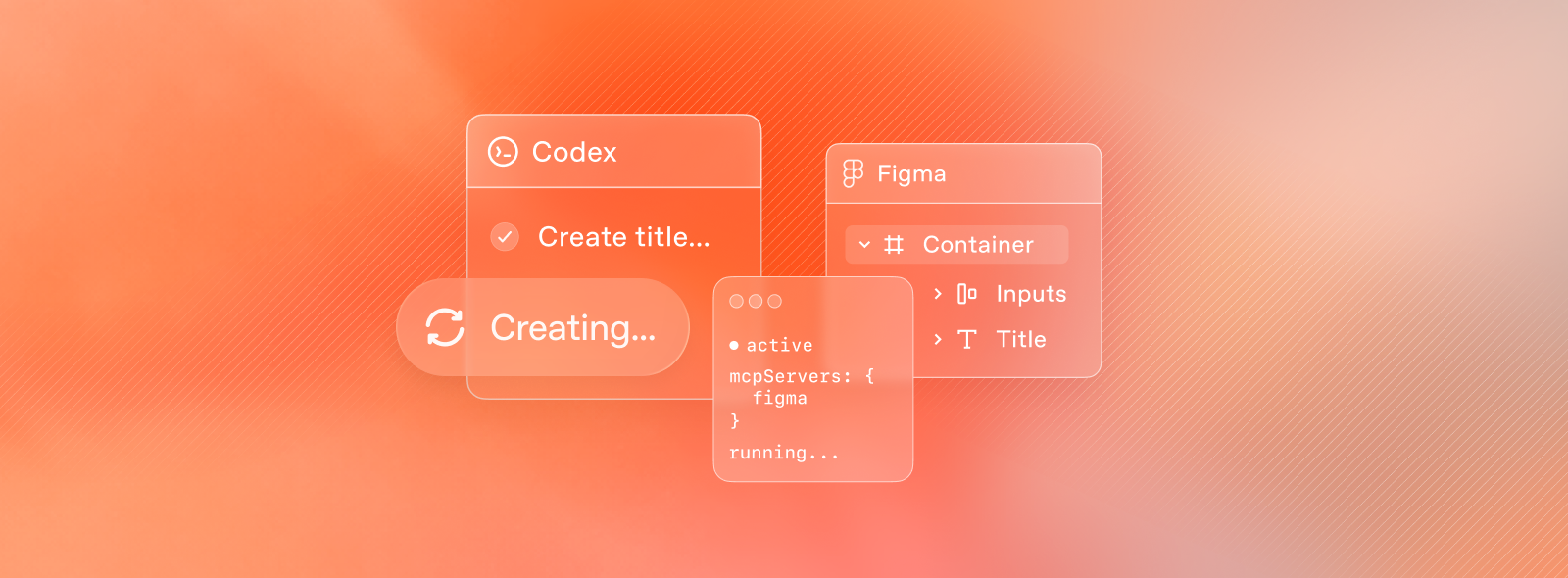
Figma × OpenAI Codex 통합 — 무슨 일이 일어난 건가?
Figma가 OpenAI의 Codex와 공식 통합을 발표했어요. 이미 Anthropic의 Claude Code와 파트너십을 맺은 데 이어 두 번째 AI 코딩 파트너십이에요. MCP(Model Context Protocol) 서버를 통해 Figma 디자인 파일과 코딩 환경을 직접 연결하는 방식입니다.
한 마디로? 디자인 파일을 열면 AI가 바로 프로덕션 코드를 뽑아줍니다.
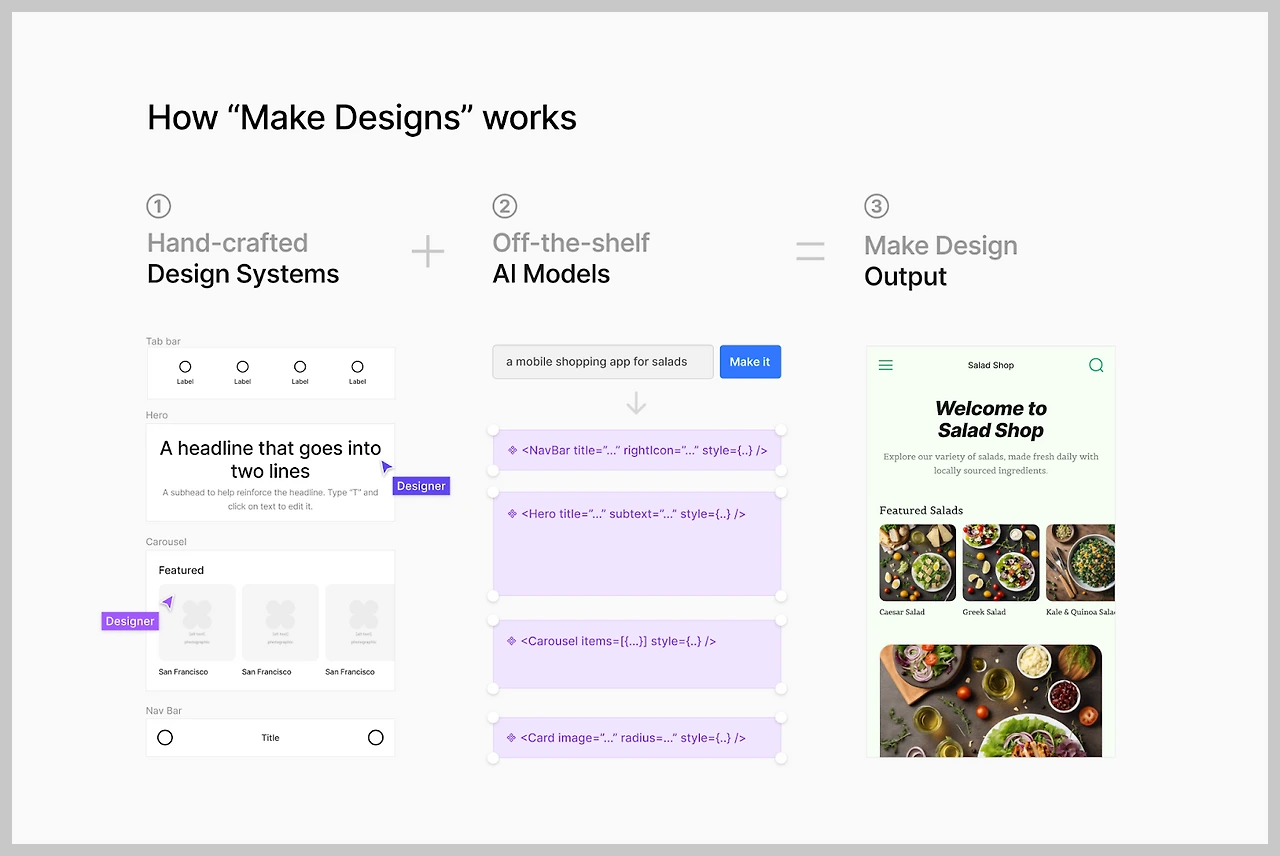
기존 디자인→개발 워크플로우의 문제점
솔직히 말할게요. 지금까지 디자이너와 개발자 사이의 협업은 항상 이런 식이었어요:
- 디자이너: "이 버튼 여기 있어요" (Figma 링크 전달)
- 개발자: "이거 어떻게 구현해요?" (스펙 재확인)
- 디자이너: "글쎄요..." (Zeplin에서 수치 확인)
- 개발자: 코드 작성 (실제 디자인과 미묘하게 다름)
- 디자이너: "이거 아닌데요?" (수정 요청)
이 루프가 사라지기 시작하는 거예요. AI가 Figma 파일을 직접 읽고 코드를 생성하니까요.
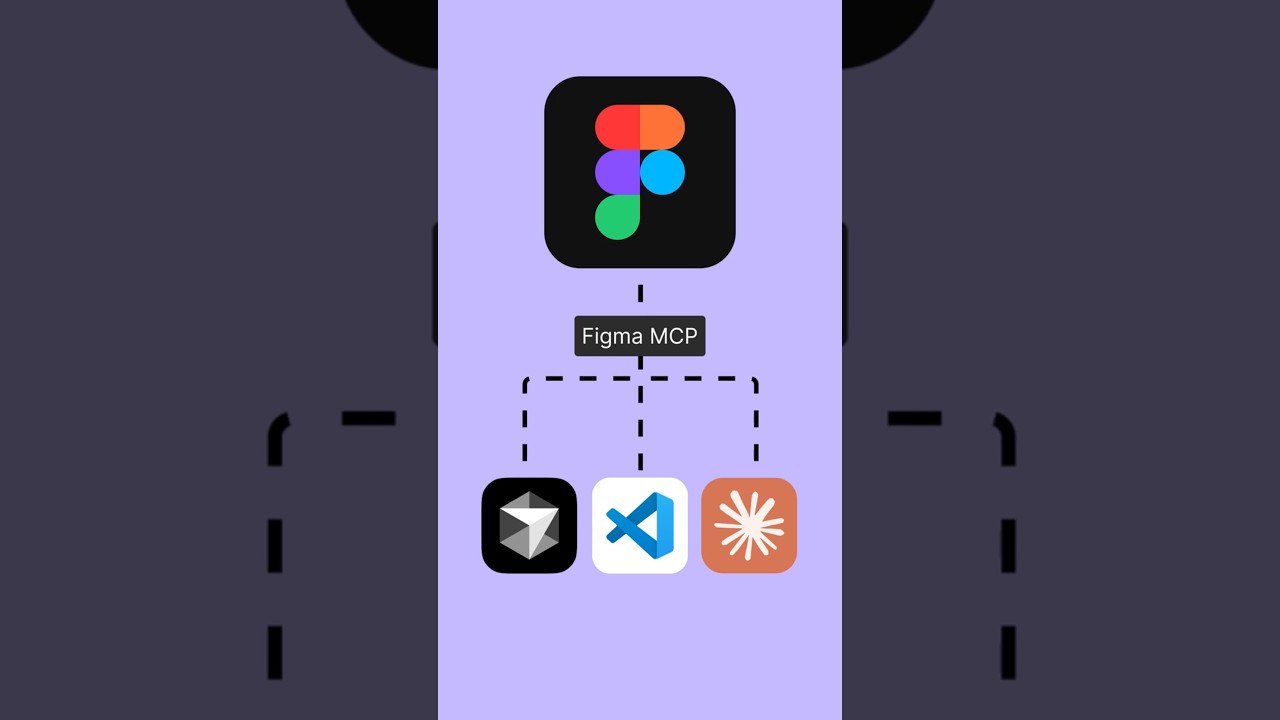
Figma MCP 서버 — 실제로 어떻게 쓰는가?
Figma는 이미 MCP 서버를 공개 베타로 배포했어요. Cursor, Claude Code 등 MCP 지원 IDE에서 바로 연결할 수 있습니다.
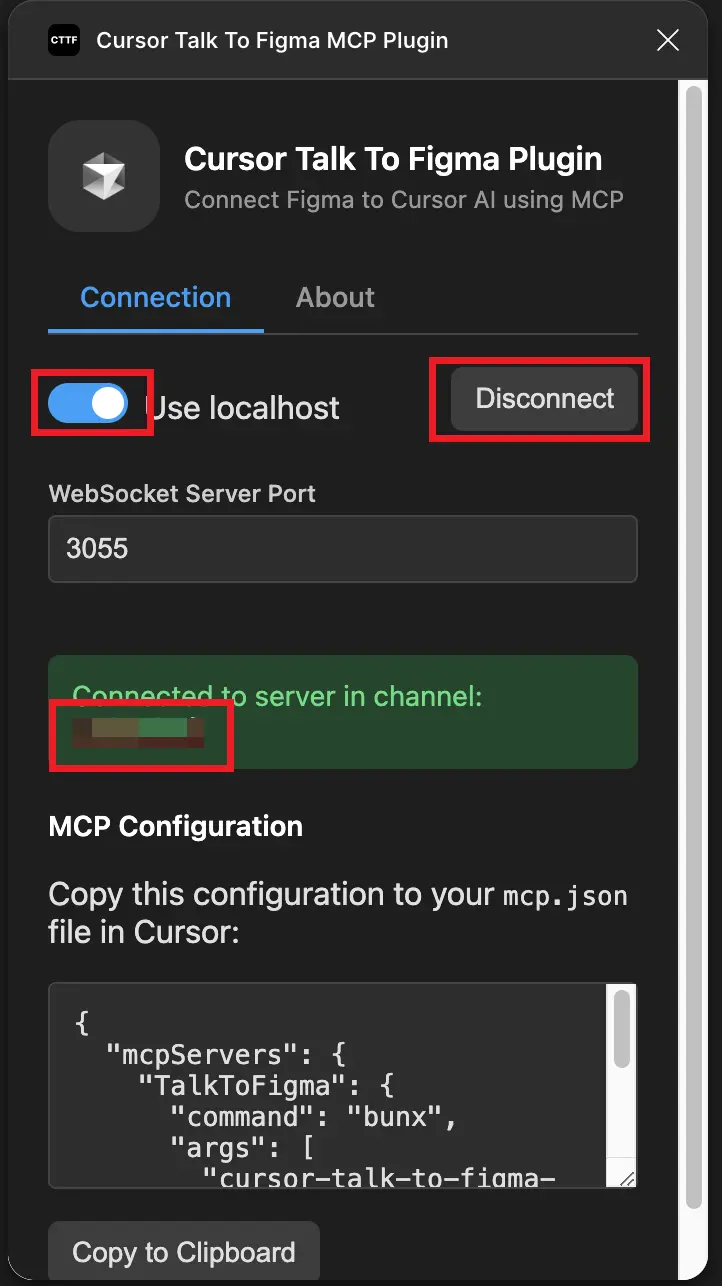
세팅 방법 (Cursor IDE 기준)
# 1. Figma MCP 서버 설치
npm install -g @figma/mcp-server

# 2. Cursor 설정 파일 수정 (~/.cursor/settings.json)
{
  "mcp.servers": {
    "figma": {
      "command": "figma-mcp-server",
      "env": {
        "FIGMA_ACCESS_TOKEN": "your_figma_token"
      }
    }
  }
}

# 3. Cursor 재시작 후 채팅창에서
# "이 Figma 컴포넌트를 React로 변환해줘"
Figma Access Token 발급
Figma → Settings → Security → Personal access tokens에서 발급받을 수 있어요. 3분이면 됩니다.
실제로 어떤 수준의 코드가 나오나?
아직 완벽하진 않아요. 하지만 놀라울 정도로 쓸만한 수준입니다.
| 작업 | 기존 (수동) | Figma + Codex (AI) |
|---|---|---|
| 버튼 컴포넌트 구현 | 30~60분 | 2~5분 (수정 포함) |
| 반응형 레이아웃 | 2~4시간 | 20~40분 |
| 디자인 시스템 → 코드 | 1~2주 | 1~3일 (검토 포함) |
| 픽셀 퍼펙트 정확도 | 70~80% | 85~95% (반복 수정으로 향상) |
디자이너라면 지금 배워야 할 것
이 통합으로 인해 디자이너의 역할이 없어지는 게 아니에요. 오히려 더 중요해집니다. AI가 코드를 생성하는 기반이 되는 디자인 품질이 핵심이거든요.
1. Auto Layout 완벽하게 쓰기
AI가 Figma 파일에서 코드를 뽑을 때 Auto Layout 설정을 읽어요. 이걸 제대로 안 해두면 엉뚱한 코드가 나옵니다.
- ✅ Horizontal/Vertical Auto Layout 구분 명확히
- ✅ Fill container vs Fixed width 구분
- ✅ Gap, Padding 수치 명시적으로 설정
2. 컴포넌트 네이밍 규칙
AI는 레이어 이름을 코드 변수명으로 활용해요. 이름을 제대로 짓는 게 중요합니다.
❌ 나쁜 예: Rectangle 123, Frame 5
✅ 좋은 예: Button/Primary/Default, Card/Product/Hover
3. Variables 활용
Figma Variables (색상, 타이포그래피, 스페이싱)를 설정해두면 AI가 CSS 변수나 디자인 토큰으로 변환해줘요.
개발자라면 이렇게 활용하세요
프롬프트 예시 (실제로 잘 되는 것들)
# Cursor에서 Figma MCP 연결 후

# 1. 컴포넌트 추출
"knightk-design 파일의 Button 컴포넌트를
 React + TailwindCSS로 변환해줘"

# 2. 페이지 전체 구현
"홈페이지 Hero 섹션을 Next.js 13 App Router로 구현해줘.
 반응형 처리도 포함해줘."

# 3. 디자인 토큰 추출
"이 Figma 파일의 색상과 타이포그래피를
 CSS Variables로 export해줘"
Claude Code와 Codex, 뭐가 더 나을까?
솔직한 비교를 해볼게요:
- 🔵 Claude Code (Anthropic): 긴 컨텍스트 이해, 복잡한 로직 처리, 한국어 친화적
- 🟢 Codex (OpenAI): GitHub Copilot 연동, Python/JS 코드 생성 강점, 빠른 응답
Figma는 두 곳 다 연동했어요. 실무에서는 작업 유형에 따라 골라 쓰는 것을 추천합니다.
마치며 — 경계가 허물어지는 시대
디자이너가 코드를 몰라도 개발자가 구현하기 쉬운 산출물을 만들 수 있고, 개발자가 Figma 감각이 없어도 디자인에서 바로 코드를 뽑아낼 수 있는 시대입니다.
지금 Figma MCP 서버 세팅에 30분 투자해보세요. "어, 이거 진짜 되네?" 하는 순간이 올 거예요. 저도 처음엔 반신반의했거든요. 😄
참고: Figma partners with OpenAI to bake in support for Codex (TechCrunch)
'ai' 카테고리의 다른 글
| Seedance 2.0 완벽 가이드 2026 — ByteDance AI 영상 생성의 새 표준 (0) | 2026.03.01 |
|---|---|
| MCP(Model Context Protocol) 완벽 가이드 2026 — AI 에이전트 표준 프로토콜 완전 정복 (0) | 2026.03.01 |
| 2026 AI 칩 수요 급등 완전 분석 — Nvidia B의 의미와 실무자 활용 전략 (0) | 2026.03.01 |
| [AI/미디어 데일리] Nvidia 분기 순이익 3B 돌파, Figma × OpenAI Codex 통합 외 - 2026.02.28 (0) | 2026.02.28 |
| Claude 업무 활용 완전 가이드 — 실무자가 바로 쓰는 프롬프트 모음 2026 (0) | 2026.02.28 |


